خرید لپ تاپ دست دوم؛ از گزارش باتری تا لولای صفحه
باتری، حافظه، صفحه، کیبورد، درگاهها و قفل حسابها را چطور سر قرار بسنجید تا لپتاپ کارکردهای که میخرید غافلگیرتان نکند.
در این مطلب
- پیش از قرار: آگهی را دقیق بخوانید
- لپتاپ استوک با کارکردهٔ معمولی چه فرقی دارد؟
- باتری را با گزارش خود سیستم بسنجید
- در ویندوز
- در مکبوک
- صفحه، کیبورد و لولا
- حافظه، درگاهها و شارژر
- سلامت SSD
- درگاهها
- شارژر
- قفلها و حسابهای کاربری
- چکلیست سر قرار
- چه چیزهایی قیمت لپتاپ کارکرده را تعیین میکند؟
- اشتباههای رایج در خرید لپتاپ کارکرده
- پرسشهای پرتکرار
- لپ تاپ دست دوم بخریم یا نه؟
- سلامت باتری لپ تاپ را از کجا بفهمیم؟
- سلامت باتری لپ تاپ باید چند درصد باشد؟
- چگونه لپ تاپ دست دوم را تست کنیم؟
- جمعبندی
- منابع
خرید لپ تاپ دست دوم میتواند راهی منطقی برای رسیدن به دستگاهی بهتر با بودجهای محدودتر باشد، به شرط آنکه بدانید سر قرار دقیقاً چه چیزی را بسنجید. لپتاپ کارکرده از بیرون معمولاً سالم به نظر میرسد. ایرادهای پرهزینهاش، یعنی باتری فرسوده، حافظهٔ رو به خرابی، لولای لق یا قفلی که به حساب صاحب قبلی وصل است، فقط با چند آزمون ساده پیدا میشوند. این راهنما همان آزمونها را به ترتیب جلوی شما میگذارد.
پیش از قرار: آگهی را دقیق بخوانید
پیش از آنکه راه بیفتید، مدل دقیق دستگاه را از فروشنده بپرسید؛ نه فقط نام برند، بلکه شمارهٔ مدلی که زیر دستگاه یا روی جعبه نوشته شده است. با همین شماره میتوانید مشخصات رسمی را در سایت سازنده ببینید و با آنچه در آگهی آمده مقایسه کنید: پردازنده، مقدار حافظهٔ رم، نوع و حجم حافظهٔ ذخیرهسازی و کارت گرافیک.
از فروشنده بخواهید یک عکس از صفحهٔ مشخصات سیستم و یک عکس از گزارش باتری (که پایینتر توضیح دادهایم) برایتان بفرستد. فروشندهای که دستگاه سالمی دارد معمولاً از این درخواست استقبال میکند. گفتوگو را در چت داخل بازارک نگه دارید تا سابقهٔ آن بماند.
لپتاپ استوک با کارکردهٔ معمولی چه فرقی دارد؟
در بازار ایران «لپتاپ استوک» معمولاً به دستگاه کارکردهای گفته میشود که از خارج وارد شده و پیش از این دست کاربر یا شرکت دیگری بوده است. این برچسب بهخودیخود نشانهٔ سلامت یا خرابی نیست. همهٔ آزمونهای این راهنما برای لپتاپ استوک هم لازم است، و دربارهٔ دستگاههای سازمانی یک نکتهٔ اضافه هم هست: مطمئن شوید رمز BIOS یا قفل مدیریتی شرکت قبلی روی آن نمانده باشد.
باتری را با گزارش خود سیستم بسنجید
درصد شارژی که گوشهٔ صفحه میبینید چیزی دربارهٔ فرسودگی باتری نمیگوید. چیزی که اهمیت دارد این است که باتری امروز در شارژ کامل چه مقدار انرژی نگه میدارد، در مقایسه با روزی که نو بوده است.
در ویندوز
ویندوز ابزاری داخلی به نام powercfg دارد. Command Prompt را باز کنید و فرمان powercfg /batteryreport را بزنید. ویندوز گزارش را به شکل یک فایل HTML در همان پوشهای میسازد که خط فرمان در آن باز است. فایل را باز کنید و در بخش مشخصات باتری نصبشده، این دو عدد را کنار هم ببینید:
- DESIGN CAPACITY: ظرفیتی که باتری در حالت نو برایش طراحی شده است.
- FULL CHARGE CAPACITY: ظرفیتی که باتری امروز در شارژ کامل نگه میدارد.
هرچه عدد دوم به عدد اول نزدیکتر باشد، باتری سالمتر است. اگر فاصله زیاد است، احتمالاً بهزودی باید باتری را عوض کنید و این را باید در قیمت حساب کرد. مایکروسافت یادآوری میکند که همهٔ کنترلرهای باتری ظرفیت طراحی را گزارش نمیکنند و بعضی همان عدد ظرفیت فعلی را برمیگردانند یا اصلاً عددی نمیدهند. پس اگر یکی از خانهها خالی بود یا دو عدد عیناً برابر بودند، به گزارش تکیه نکنید و باتری را در عمل امتحان کنید.
در مکبوک
در مک از منوی Apple به System Settings بروید و Battery را باز کنید. کنار Battery Health یکی از دو وضعیت را میبینید: Normal یا Service Recommended. به گفتهٔ اپل، وضعیت دوم یعنی توان نگهداشتن شارژ باتری از روزی که نو بوده کمتر شده یا باتری درست کار نمیکند. برای دیدن شمار چرخههای شارژ (Cycle Count)، کلید Option را نگه دارید، روی منوی Apple کلیک کنید و System Information را بزنید؛ بعد از بخش Hardware گزینهٔ Power را باز کنید. عدد را با جدول اپل مقایسه کنید: در جدول اپل، حداکثر شمار چرخه برای مکبوکهای سالهای اخیر ۱۰۰۰ است و برای برخی مدلهای قدیمیتر کمتر.
صفحه، کیبورد و لولا
صفحه را با زمینههای تمامسفید، تماممشکی و چند رنگ ساده تماشا کنید. روی زمینهٔ سفید لکههای فشار و نقطههای تیره بهتر دیده میشوند و روی زمینهٔ مشکی پیکسلهای روشن مانده و نشت نور از لبهها. نور صفحه را تا آخر بالا و پایین ببرید و ببینید چشمک نمیزند.
یک ویرایشگر متن باز کنید و همهٔ کلیدها را یکییکی بزنید، از جمله کلیدهای تابعی بالای کیبورد، کلیدهای جهت و فاصله. کلیدی که دیر واکنش نشان میدهد یا دو حرف مینویسد، نشانهٔ فرسودگی یا ریختن مایع است. تاچپد را با کلیک و اسکرول دوانگشتی امتحان کنید.
لولا را چند بار باز و بسته کنید. صفحه باید در هر زاویهای بایستد و پایین نیفتد. صدای ترق، لقی، یا ترک روی بدنه کنار لولا را جدی بگیرید و پیش از خرید هزینهٔ تعمیرش را از یک تعمیرکار بپرسید. دوربین، میکروفون و بلندگوها را هم با یک تماس تصویری کوتاه یا ضبط صدا امتحان کنید.
حافظه، درگاهها و شارژر
سلامت SSD
در ویندوز ۱۱ از مسیر Settings › System › Storage › Advanced storage settings › Disks & volumes دیسک را انتخاب کنید و Properties را بزنید. برای SSDهای NVMe، ویندوز مواردی مثل Estimated remaining life (برآورد عمر باقیمانده بر پایهٔ پیشبینی سازنده)، Available spare و دمای دستگاه را نشان میدهد. توجه کنید که این بخش ویندوز فقط درایوهای NVMe را پایش میکند، نه SSDهای SATA یا هارددیسکها را؛ برای آنها از نرمافزار سازندهٔ درایو کمک بگیرید.
در مک ابزار Apple Diagnostics سختافزار دستگاه را آزمایش میکند. در مکهای Apple silicon دکمهٔ روشنشدن را نگه دارید تا صفحهٔ Options ظاهر شود، دکمه را رها کنید و Command-D را نگه دارید. در مکهای اینتل بلافاصله پس از روشنکردن، کلید D را نگه دارید. این آزمون کمک میکند بفهمید ایراد احتمالی از کدام قطعه است.
درگاهها
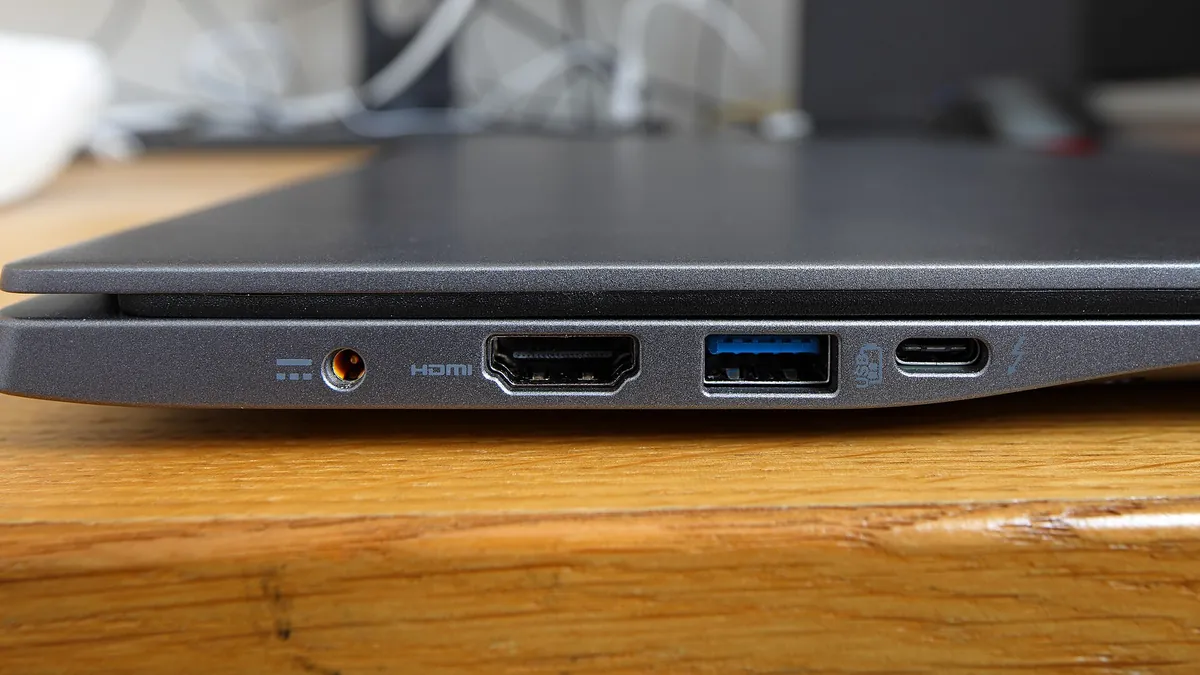
کنارهٔ یک لپتاپ با ورودی شارژ، HDMI، USB-A و USB-C؛ همهٔ درگاهها را سر قرار امتحان کنید. عکس: Bobulous / Wikimedia Commons، مجوز CC BY-SA 4.0؛ برش و تغییر اندازه از بازارک، با همان مجوز
یک فلش USB همراه ببرید و آن را در همهٔ درگاهها امتحان کنید. اگر میشود، با یک کابل HDMI دستگاه را به نمایشگر یا تلویزیون وصل کنید. درگاه USB-C را هم برای انتقال داده و اگر از آن شارژ میشود، برای شارژ امتحان کنید. درگاه هدفون، کارتخوان و وایفای را فراموش نکنید.
شارژر
ببینید شارژر اصلی است یا جایگزین. مشخصات خروجی نوشتهشده روی شارژر را با آنچه سازنده برای آن مدل اعلام کرده مقایسه کنید. دستگاه را چند دقیقه به شارژ بزنید و مطمئن شوید شارژ واقعاً بالا میرود و شارژر بیش از حد داغ نمیشود.
قفلها و حسابهای کاربری
در مکهایی که تراشهٔ Apple silicon یا تراشهٔ امنیتی T2 دارند، تا وقتی Find My روشن است، قفل فعالسازی (Activation Lock) هم فعال میماند. به گفتهٔ اپل، در این حالت برای خاموشکردن Find My، پاککردن مک یا فعالکردن دوبارهٔ آن، رمز Apple Account یا رمز دستگاه صاحب قبلی لازم است. پس از فروشنده بخواهید جلوی خودتان Find My را خاموش کند و از Apple Account خارج شود.
در لپتاپهای ویندوزی، هنگام روشنشدن وارد تنظیمات BIOS یا UEFI شوید و مطمئن شوید رمزی از شما نمیخواهد. بهتر است دستگاه با یک ویندوز تازه و بدون حساب کاربری صاحب قبلی تحویل شود.
چکلیست سر قرار
این فهرست را هنگام خرید لپ تاپ دست دوم روی گوشیتان باز نگه دارید و به ترتیب جلو بروید:
- شمارهٔ مدل روی بدنه را با مشخصات آگهی و سایت سازنده تطبیق دهید.
- گزارش باتری ویندوز یا Battery Health مک را ببینید و ظرفیت فعلی را با ظرفیت طراحی مقایسه کنید.
- دستگاه را از شارژ بکشید و چند دقیقه با باتری کار کنید.
- صفحه را روی زمینهٔ سفید، مشکی و رنگی برای پیکسل سوخته و لکه بسنجید.
- همهٔ کلیدهای کیبورد و تاچپد را امتحان کنید.
- لولا را باز و بسته کنید و دنبال لقی و ترک بگردید.
- سلامت SSD را در تنظیمات ویندوز بسنجید و در مک Apple Diagnostics را اجرا کنید.
- همهٔ درگاهها، وایفای، بلوتوث، دوربین، میکروفون و بلندگو را آزمایش کنید.
- شارژر را امتحان کنید و مشخصاتش را با مدل دستگاه تطبیق دهید.
- صدای فن را زیر بار سنگین گوش کنید؛ صدای ساییدگی یا داغی غیرعادی را جدی بگیرید.
- نبود رمز BIOS، خروج از Apple Account و خاموش بودن Find My را بررسی کنید.
- اگر فاکتور یا جعبه هست، شمارهٔ سریال روی آن را با شمارهٔ روی دستگاه مقایسه کنید.
چه چیزهایی قیمت لپتاپ کارکرده را تعیین میکند؟
قیمت منصفانه را با یک عدد ثابت نمیشود گفت؛ باید چند عامل را کنار هم گذاشت. نسل پردازنده و کارت گرافیک بیشترین اثر را دارند. بعد از آن مقدار رم و حجم SSD، و اینکه رم و حافظه قابل ارتقا هستند یا روی برد لحیم شدهاند. سلامت باتری، کیفیت صفحه (رزولوشن، نوع پنل و سالم بودنش)، وضعیت ظاهری بدنه، داشتن شارژر اصلی، جعبه و فاکتور هم در قیمت اثر میگذارند.
بهترین معیار، آگهیهای مشابهی است که همین حالا در بازار هست. آگهیهای لپتاپ کارکرده در بازارک را با همان مدل یا مدلهای همرده مقایسه کنید و تفاوتها را با فهرست بالا بسنجید. اگر از جستوجوی روی نقشه استفاده کنید، آگهیهای نزدیک خودتان را هم راحتتر پیدا میکنید.
اشتباههای رایج در خرید لپتاپ کارکرده
- اعتماد به درصد شارژ بهجای گزارش واقعی سلامت باتری.
- آزمایش دستگاه فقط با شارژر وصل؛ در این حالت باتری ضعیف خودش را نشان نمیدهد.
- پرداخت بیعانه پیش از دیدن دستگاه. برای پرهیز از این دام، نکات پیش از معامله و کلاهبرداریهای رایج را بخوانید.
- تحویل گرفتن مکبوکی که هنوز به Apple Account فروشنده وصل است.
- چشمپوشی از صدای فن و داغی غیرعادی؛ پیش از خرید دلیلش را با یک تعمیرکار روشن کنید.
پرسشهای پرتکرار
لپ تاپ دست دوم بخریم یا نه؟
اگر بودجه محدود است و زمان کافی برای آزمایش دستگاه دارید، لپتاپ کارکرده میتواند انتخاب خوبی باشد. اگر نمیتوانید سر قرار آزمونهای بالا را انجام دهید، یک فرد آشنا به سختافزار را همراه ببرید یا دستگاه را پیش تعمیرکار مورد اعتماد آزمایش کنید.
سلامت باتری لپ تاپ را از کجا بفهمیم؟
در ویندوز با فرمان powercfg /batteryreport و مقایسهٔ Full Charge Capacity با Design Capacity؛ در مک از System Settings › Battery و بخش Battery Health، و شمار چرخهها از System Information › Power.
سلامت باتری لپ تاپ باید چند درصد باشد؟
عدد واحد و رسمیای برای همهٔ برندها وجود ندارد. هرچه ظرفیت فعلی به ظرفیت طراحی نزدیکتر باشد بهتر است. اگر مک وضعیت Service Recommended نشان میدهد یا در ویندوز فاصلهٔ دو عدد زیاد است، هزینهٔ تعویض باتری را در قیمت پیشنهادیتان حساب کنید.
چگونه لپ تاپ دست دوم را تست کنیم؟
با همان چکلیست دوازدهمرحلهای بالا: مدل، باتری، صفحه، کیبورد، لولا، حافظه، درگاهها، شارژر، فن و قفل حسابها. برای این کار دستکم نیم ساعت وقت بگذارید.
جمعبندی
موفقیت در خرید لپ تاپ دست دوم بیشتر به حوصلهٔ شما سر قرار بستگی دارد تا به شانس. گزارش باتری، سلامت SSD و قفل حسابها سه چیزی هستند که از ظاهر دستگاه پیدا نیستند و بیشترین غافلگیری را میسازند. اگر هم لپتاپ قدیمیتان را میفروشید، میتوانید در بازارک آگهی رایگان ثبت کنید و همین گزارشها را از ابتدا در آگهی بگذارید تا خریدار با اطمینان بیشتری تماس بگیرد.
منابع
- Microsoft: گزینههای فرمان powercfg و گزارش باتری
- Microsoft: ظرفیت طراحی باتری و محدودیت گزارش برخی کنترلرها
- Apple: شمار چرخهٔ باتری در مکبوک
- Apple: بررسی وضعیت باتری مکبوک
- Apple: پیام Service Recommended برای باتری مکبوک
- Microsoft: هشدار و ویژگیهای سلامت درایو در ویندوز
- Apple: استفاده از Apple Diagnostics
- Apple: قفل فعالسازی در مک
دیدگاهها
برای ثبت دیدگاه وارد حساب کاربری شو.