تشخیص ایرپاد اصل؛ از سریال زیر درِ کیس تا قفل حساب اپل
سریال، شمارهٔ مدل، نسخهٔ فرمور و هشداری که خود آیفون میدهد؛ چهار سرنخی که اپل در اختیار خریدار گذاشته تا ایرپاد اصل را از بدل جدا کند، بهاضافهٔ نکتههای خرید ایرپاد کارکرده.
در این مطلب
- چرا ظاهر برای تشخیص کافی نیست؟
- سریال را از سه جا بخوانید و مقایسه کنید
- سریال را در سایت اپل استعلام کنید
- شمارهٔ مدل و نسخهٔ فرمور را بسنجید
- هشدار Cannot Verify AirPods را جدی بگیرید
- ایرپاد دستدوم: قفل Find My را فراموش نکنید
- چکلیست تشخیص ایرپاد اصل هنگام خرید
- پرسشهای پرتکرار
- آیا از روی جعبه میشود ایرپاد اصل را تشخیص داد؟
- اگر سریال در سایت اپل ثبت شده باشد، یعنی ایرپاد اصل است؟
- با گوشی سامسونگ یا اندروید میشود اصل بودن ایرپاد را فهمید؟
- ایرپاد دستدوم که به اپل آیدی صاحب قبلی وصل است را میشود باز کرد؟
- جمعبندی و قدم بعدی
- منابع
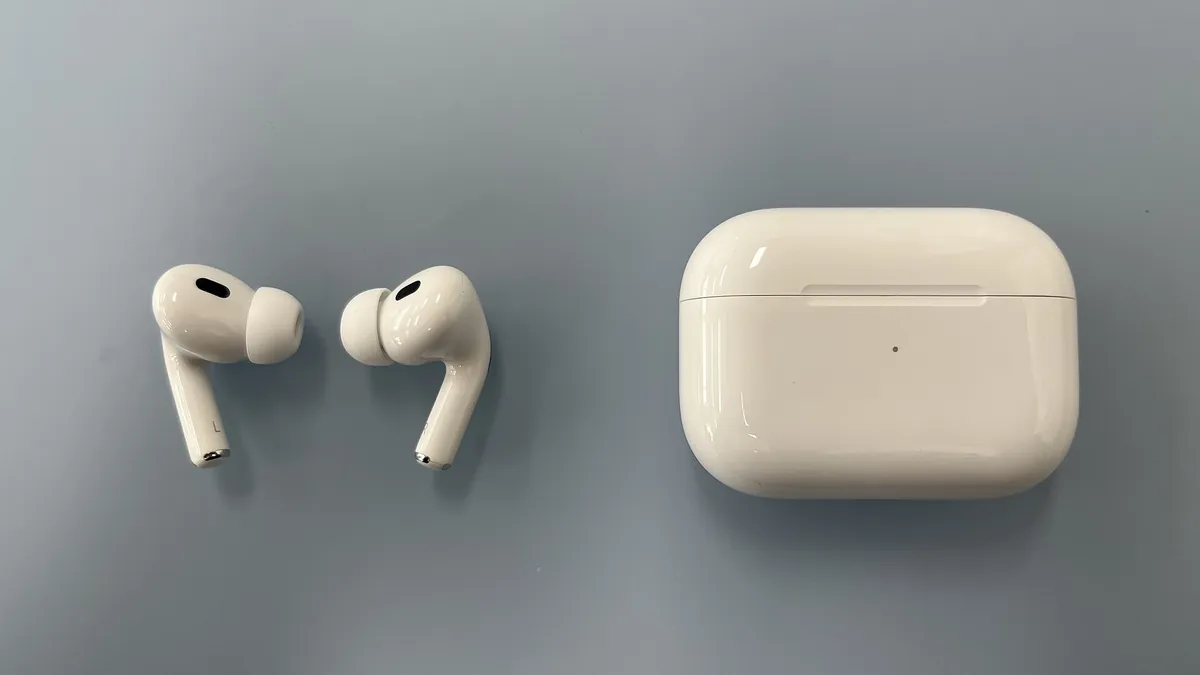
تشخیص ایرپاد اصل از بدل، بهخصوص در خرید دستدوم، با نگاه کردن به جعبه و کیس کار مطمئنی نیست؛ نمونههای بدل از بیرون شباهت زیادی دارند. خوشبختانه اپل چند راه رسمی گذاشته که با یک آیفون یا آیپد در چند دقیقه میشود امتحانشان کرد. این راهنما این راهها را به ترتیب کار میآورد و بعد سراغ نکتههایی میرود که در ایرپاد کارکرده اهمیت دارد، از جمله قفلی که اگر فروشنده برندارد، ایرپاد را برای شما نیمهکاره میکند.
چرا ظاهر برای تشخیص کافی نیست؟
رنگ سفید، لولای فلزی و جعبهٔ شبیه به اصل را راحت میشود ساخت. برای همین، در تشخیص ایرپاد اصل به جای حدس زدن از روی ظاهر، به سراغ اطلاعاتی بروید که اپل خودش برای هر دستگاه ثبت میکند: شمارهٔ سریال، شمارهٔ مدل و نسخهٔ نرمافزار داخلی (فرمور). این سه را در جای مشخصی از تنظیمات آیفون یا آیپد میبینید و باید با آنچه روی خود کیس و جعبه نوشته شده بخواند.
اگر گوشی شما اندرویدی است، برای بازدید یک آیفون یا آیپد همراه ببرید یا از فروشنده بخواهید ایرپاد را جلوی شما به آیفون خودش وصل کند و صفحهٔ اطلاعاتش را نشان دهد. بیشتر بررسیهای این راهنما به یک دستگاه اپل نیاز دارد.
سریال را از سه جا بخوانید و مقایسه کنید
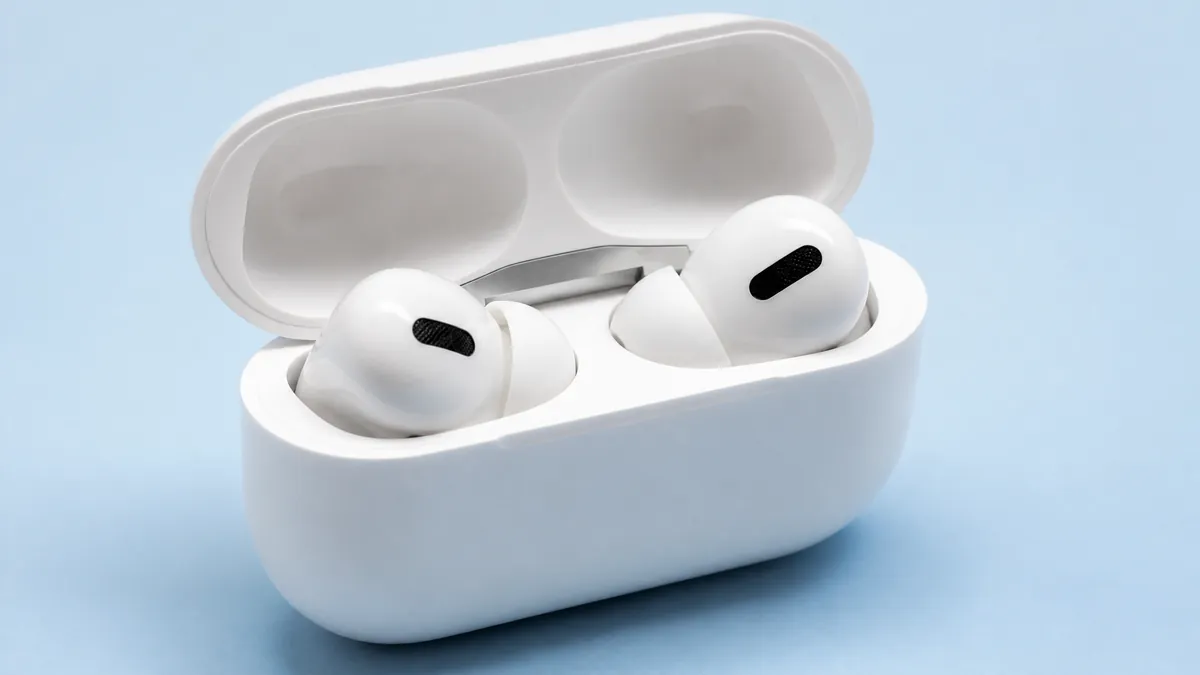
کیس شارژ سفید با درِ باز و دو هدفون بیسیم داخل آن، روی زمینهٔ آبی روشن.
طبق صفحهٔ پشتیبانی اپل، شمارهٔ سریال ایرپاد را از این جاها میتوانید پیدا کنید:
- زیر درِ کیس شارژ. در کیس را باز کنید و سطح زیرین در را زیر نور ببینید.
- در تنظیمات آیفون یا آیپد. بعد از اتصال، به Settings و بعد Bluetooth بروید، کنار نام ایرپاد روی دکمهٔ اطلاعات (i) بزنید تا سریال نمایش داده شود.
- روی جعبهٔ اصلی. کنار بارکد جعبه، و در صورت وجود، روی فاکتور خرید.
اپل همچنین میگوید از ایرپاد ۲ به بعد و در ایرپاد پرو ۱ و ۲، هر گوشی هم سریال جداگانهای دارد که روی خودش چاپ شده؛ اما برای خدمات، سریال اصلی همان سریال چاپشده زیر در کیس است. در ایرپاد مکس، سریال زیر بالشتک گوشی چپ است.
سریالی که تنظیمات آیفون نشان میدهد باید با سریال زیر در کیس و روی جعبه یکی باشد. اگر نیست، یا کیس و گوشیها از دو دستگاه مختلفاند یا جعبه مال این ایرپاد نیست. هر دو حالت را باید از فروشنده بپرسید و در قیمت حساب کنید.
سریال را در سایت اپل استعلام کنید
اپل صفحهای به نشانی checkcoverage.apple.com دارد که با وارد کردن سریال، وضعیت پوشش و گارانتی دستگاه را نشان میدهد. اگر سریال بهعنوان ایرپاد و با همان مدلی که فروشنده گفته شناخته شود، یک قدم جلو رفتهاید.
اما به همین بسنده نکنید. یک سریال معتبر فقط میگوید چنین محصولی در سوابق اپل هست؛ ثابت نمیکند جنسی که در دست شماست همان محصول است. برای همین، استعلام سریال باید کنار بررسیهای بعدی انجام شود، نه به جای آنها.
شمارهٔ مدل و نسخهٔ فرمور را بسنجید
اپل در صفحهٔ «شناسایی ایرپاد» فهرست مدلها را با شمارهٔ مدل هر کدام (شمارهای که با A شروع میشود) آورده است. این شماره در تنظیمات بلوتوث آیفون و روی سطح زیرین هر گوشی دیده میشود. شمارهٔ مدل را با فهرست اپل مقایسه کنید. اگر فروشنده میگوید «ایرپاد پرو ۲» ولی شمارهٔ مدل با این نسل در فهرست اپل نمیخواند، دلیلش را بپرسید.
نسخهٔ فرمور را هم در همان صفحهٔ اطلاعات ایرپاد، در بخش About، میبینید. اپل در صفحهٔ «بهروزرسانی فرمور ایرپاد» آخرین نسخهٔ هر مدل را فهرست میکند و میگوید بهروزرسانی خودکار انجام میشود، وقتی ایرپاد در حال شارژ است و در برد بلوتوث آیفون، آیپد یا مکِ متصل به وایفای قرار دارد. نسخهٔ قدیمیتر بهتنهایی نشانهٔ بدل بودن نیست، ولی نسخهای که اصلاً در فهرست اپل نیست، جای پرسش دارد.
هشدار Cannot Verify AirPods را جدی بگیرید
اپل در صفحهای جداگانه توضیح میدهد که اگر هنگام جفت کردن ایرپاد با آیفون یا آیپد هشدار «Cannot Verify AirPods» ظاهر شود، یعنی این هدفون بهعنوان ایرپاد اصل تأیید نشده و ممکن است آنطور که انتظار دارید کار نکند. کاربر میتواند وصل نکند یا آن را مثل یک هدفون بلوتوثی معمولی از تنظیمات وصل کند. اپل پیشنهاد میکند در این حالت با محل خرید تماس بگیرید.
در بازدید، ایرپاد را از نو به آیفون خودتان وصل کنید، نه به گوشی فروشنده که از قبل جفت شده است. با باز کردن در کیس کنار آیفون باید روند راهاندازی روی صفحه شروع شود. اگر این هشدار آمد، از خرید بگذرید.
ایرپاد دستدوم: قفل Find My را فراموش نکنید
مهمترین نکتهٔ خرید ایرپاد کارکرده، به اصل یا بدل بودن ربطی ندارد. طبق راهنمای اپل، ایرپاد و وسایل مشابه در شبکهٔ Find My به یک حساب اپل وصل میشوند و این وابستگی «قفل Find My» نام دارد. اگر صاحب قبلی ایرپاد را از حسابش حذف نکرده باشد، هنگام راهاندازی پیامی میبینید که میگوید این وسیله به حساب دیگری متصل است. اپل صریحاً میگوید نمیتواند این قفل را برای شما بردارد؛ فقط صاحب قبلی میتواند، از اپ Find My یا از سایت iCloud.
پس از فروشنده بخواهید پیش از تحویل، ایرپاد را از Find My حسابش حذف کند. بعد ایرپاد را ریست کنید: اپل برای ایرپاد ۱ تا ۳ و ایرپاد پرو ۱ و ۲ میگوید ایرپادها را در کیس بگذارید، در را باز کنید و دکمهٔ تنظیم پشت کیس را حدود ۱۵ ثانیه نگه دارید تا چراغ جلوی کیس اول کهربایی و بعد سفید چشمک بزند. روش ریست ایرپاد ۴ و ایرپاد پرو ۳ متفاوت است و در همان صفحهٔ اپل آمده است.
چکلیست تشخیص ایرپاد اصل هنگام خرید
- ایرپاد را از نو به آیفون یا آیپد خودتان وصل کنید و ببینید هشدار Cannot Verify ظاهر میشود یا نه.
- سریال را در تنظیمات بلوتوث، زیر در کیس و روی جعبه مقایسه کنید.
- سریال را در checkcoverage.apple.com وارد کنید و مدل اعلامشده را با حرف فروشنده بسنجید.
- شمارهٔ مدل (A…) را با فهرست مدلها در سایت پشتیبانی اپل مقایسه کنید.
- نسخهٔ فرمور را در بخش About ببینید و با فهرست اپل تطبیق دهید.
- مطمئن شوید پیام اتصال به حساب اپل دیگری نمیآید؛ اگر آمد، تا حذف شدن از حساب فروشنده خرید را تمام نکنید.
- هر دو گوشی را جداگانه امتحان کنید: صدا، میکروفون در یک تماس کوتاه، و در مدلهای پرو، حذف نویز.
- شارژ را بسنجید: درصد شارژ ایرپاد و کیس در تنظیمات آیفون، در صفحهٔ اطلاعات ایرپاد در بخش Bluetooth، دیده میشود.
- کیس را با کابل یا شارژر بیسیم امتحان کنید و ببینید چراغ وضعیت روشن میشود.
پرسشهای پرتکرار
آیا از روی جعبه میشود ایرپاد اصل را تشخیص داد؟
جعبه یکی از سه جایی است که سریال در آن چاپ میشود، پس برای مقایسه به کار میآید. اما جعبه را میشود جدا تهیه کرد. ملاک اصلی، سریال و اطلاعاتی است که تنظیمات آیفون از خود ایرپاد نشان میدهد.
اگر سریال در سایت اپل ثبت شده باشد، یعنی ایرپاد اصل است؟
نه لزوماً. استعلام سریال نشان میدهد چنین سریالی برای یک محصول اپل ثبت شده است، نه اینکه جنس در دست شما همان باشد. سریال را حتماً با آنچه تنظیمات آیفون نشان میدهد و با زیر در کیس مقایسه کنید.
با گوشی سامسونگ یا اندروید میشود اصل بودن ایرپاد را فهمید؟
بررسیهای رسمی اپل، مثل هشدار Cannot Verify و دیدن سریال و فرمور در تنظیمات، روی آیفون و آیپد انجام میشود. برای بازدید یک دستگاه اپل همراه ببرید.
ایرپاد دستدوم که به اپل آیدی صاحب قبلی وصل است را میشود باز کرد؟
طبق راهنمای اپل، فقط صاحب قبلی میتواند ایرپاد را از حسابش حذف کند و اپل این قفل را برای شما برنمیدارد. تا این کار انجام نشده، پول را پرداخت نکنید.
جمعبندی و قدم بعدی
تشخیص ایرپاد اصل با چند بررسی رسمی ساده ممکن است: اتصال تازه به آیفون، مقایسهٔ سریال در سه جا، استعلام در سایت اپل و دیدن شمارهٔ مدل و فرمور. در خرید دستدوم، حذف ایرپاد از حساب صاحب قبلی را هم به این فهرست اضافه کنید. آگهیهای پخشکننده و هدفون و لوازم جانبی موبایل را مقایسه کنید؛ مدل، نسل، سلامت کیس و همراه بودن جعبه و فاکتور بیشترین اثر را بر قیمت دارند. برای گوشی همراهش هم راهنمای خرید گوشی دستدوم را ببینید و پیش از هر پرداختی، روشهای رایج کلاهبرداری را مرور کنید؛ بهخصوص پیشپرداخت برای ارسال کالایی که ندیدهاید.
منابع
- Apple – Find the serial number of your AirPods
- Apple – Identify your AirPods
- Apple – If you get a Cannot Verify AirPods alert
- Apple – About firmware updates for AirPods
- Apple – If an item or device is connected to another Apple Account
- Apple – How to reset your AirPods
- Apple – Check Coverage
- Apple – Charge your AirPods
دیدگاهها
برای ثبت دیدگاه وارد حساب کاربری شو.