خرید کارت گرافیک دست دوم؛ تست زیر بار، دما و خطر کارت ماینینگی
کارت گرافیک کارکرده را فقط با روشن شدن تصویر نمیشود سنجید؛ تست زیر بار، دما، فن، خروجیهای تصویر، سابقهٔ ماینینگ و منبع تغذیه را چطور بررسی کنیم.
در این مطلب
- پیش از قرار: مدل دقیق و سابقهٔ کارت را بپرسید
- کارت ماینینگی چه ریسکی دارد؟
- تست زیر بار: مهمترین بخش بازدید
- آمادهسازی
- اجرای بار سنگین
- فن، ظاهر و خروجیهای تصویر
- منبع تغذیه و سازگاری با سیستم شما
- گارانتی و فاکتور
- چکلیست سر قرار
- چه چیزهایی قیمت کارت گرافیک کارکرده را تعیین میکند؟
- اشتباههای رایج
- پرسشهای پرتکرار
- کارت گرافیک دست دوم بخریم یا نه؟
- کارت گرافیک ماینینگی را چطور تشخیص دهیم؟
- کارت گرافیک دست دوم را چطور تست کنیم؟
- کارت گرافیک دست دوم با گارانتی ارزش بیشتری دارد؟
- جمعبندی
- منابع
خرید کارت گرافیک دست دوم یکی از رایجترین راهها برای ارتقای کامپیوتر با بودجهٔ محدود است، ولی کارت گرافیک از آن قطعههایی است که ایرادش اغلب فقط زیر فشار خودش را نشان میدهد. کارتی که در ویندوز تصویر میدهد، ممکن است بعد از ده دقیقه بازی سنگین داغ کند، تصویر را خراب کند یا سیستم را خاموش کند. این راهنما میگوید پیش از پرداخت، کارت کارکرده را چطور واقعاً بسنجید و چه سؤالهایی از فروشنده بپرسید.
پیش از قرار: مدل دقیق و سابقهٔ کارت را بپرسید
نام «RTX» یا «RX» بهتنهایی کافی نیست. از فروشنده برند سازنده و مدل کامل کارت را بپرسید؛ مثلاً اینکه کارت دو فن دارد یا سه فن، و حافظهاش چند گیگابایت است. یک مدل گرافیکی را چند سازنده با خنککننده و کیفیت ساخت متفاوت عرضه میکنند و همین تفاوت در دما، صدا و قیمت اثر میگذارد.
این سؤالها را هم بپرسید و پاسخها را در چت نگه دارید:
- کارت چه مدت و برای چه کاری استفاده شده است: بازی، کار گرافیکی یا استخراج رمزارز؟
- فاکتور خرید، جعبه و کارت گارانتی دارد؟
- تا حالا تعمیر شده، فن یا خمیر و پد حرارتیاش عوض شده، یا BIOS آن تغییر کرده است؟
- میشود کارت را روی سیستم خود فروشنده یا سیستمی که شما میآورید، زیر بار آزمایش کرد؟
فروشندهای که اجازهٔ تست نمیدهد، ریسک را به شما منتقل میکند. اگر کارت را از شهر دیگری میخرید، دربارهٔ کلاهبرداری با هزینهٔ ارسال هم بدانید.
کارت ماینینگی چه ریسکی دارد؟
کارتی که برای استخراج رمزارز استفاده شده، معمولاً مدت طولانی و پیوسته با بار بالا کار کرده است. همین کار طولانی میتواند فنها و قطعات خنککننده را فرسودهتر کند. ولی هیچ آزمون سادهای وجود ندارد که با قطعیت بگوید کارتی ماینینگی بوده یا نه، و هر کارت ماینینگی هم لزوماً خراب نیست.
چند نشانه میتواند شما را به پرسیدن بیشتر وادار کند، بیآنکه بهتنهایی دلیل قطعی باشد: فروش چند کارت کاملاً یکسان از سوی یک فروشنده، نبودن جعبه و لوازم، گردوغبار سنگین، تغییر رنگ بدنه یا پلاک پشتی، و فنهایی که صدای ساییدگی دارند. در این حالت، تست زیر بار و بررسی دقیق دما اهمیت بیشتری پیدا میکند.
تست زیر بار: مهمترین بخش بازدید
آمادهسازی
اگر روی سیستم خودتان تست میکنید، درایور رسمی را از سایت NVIDIA یا AMD نصب کنید. بعد ببینید ویندوز کارت را درست شناخته است: در Task Manager بخش Performance، با انتخاب GPU، نام مدل در گوشهٔ بالا و سمت راست همان بخش دیده میشود. ابزار رایگان GPU-Z هم اطلاعات کارت، نوع و مقدار حافظه، پهنای گذرگاه حافظه و فرکانسها را نشان میدهد؛ اینها را با مشخصات رسمی همان مدل مقایسه کنید تا مطمئن شوید کارت همان است که در آگهی آمده.
اجرای بار سنگین
یک بازی سنگین یا یک برنامهٔ بنچمارک گرافیکی را دستکم پانزده تا بیست دقیقه اجرا کنید. در این مدت به چند چیز دقت کنید:
- آرتیفکت: نقطهها، خطها یا مربعهای رنگی، چشمکزدن بافتها یا تصویر شطرنجی نشانهٔ جدی ایراد است.
- قطع و هنگ: سیاه شدن ناگهانی صفحه، بسته شدن بازی یا ریاستارت سیستم را جدی بگیرید.
- دما: در نسخههای تازهٔ ویندوز، اگر کارت گرافیک مجزا باشد و درایورش از WDDM نسخهٔ ۲٫۴ یا بالاتر پشتیبانی کند، Task Manager دمای کارت را به سانتیگراد در زبانهٔ Performance نشان میدهد. دما را در طول تست دنبال کنید. اگر مدام بالا میرود و همزمان کارایی افت میکند، ممکن است خنککننده به سرویس نیاز داشته باشد.
دمای مجاز برای هر مدل فرق میکند. اگر سازنده عددی برای آن اعلام کرده، آن را از صفحهٔ مشخصات رسمی همان مدل ببینید، نه از گفتهٔ فروشنده.
فن، ظاهر و خروجیهای تصویر
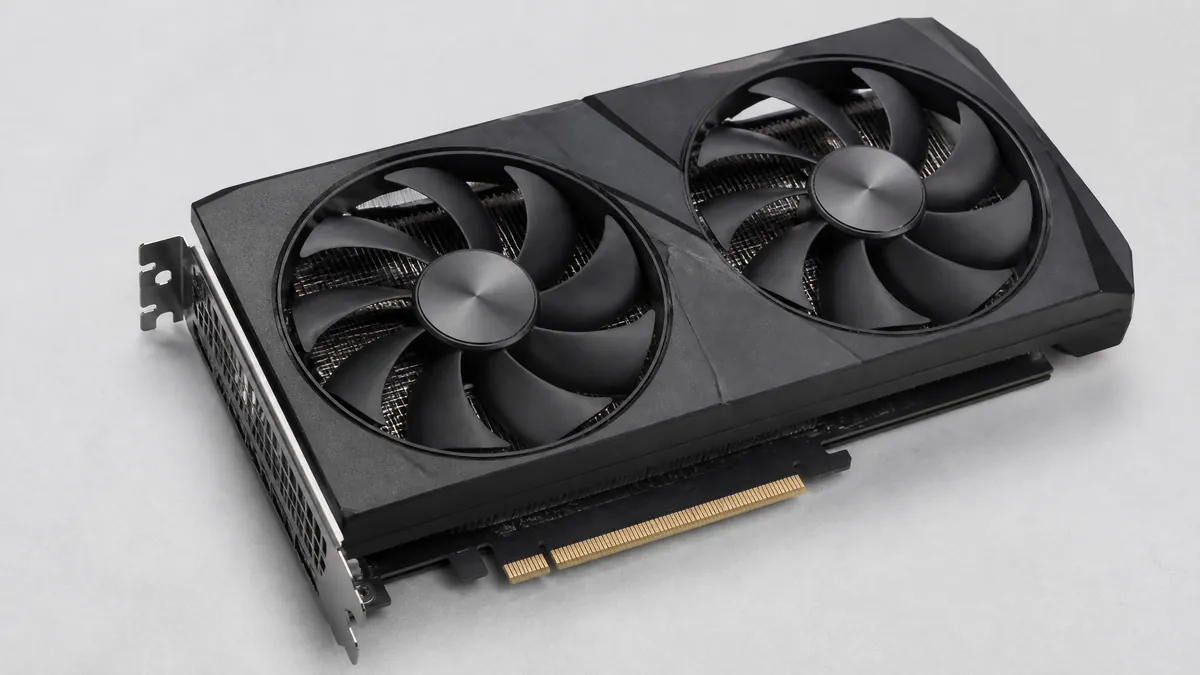
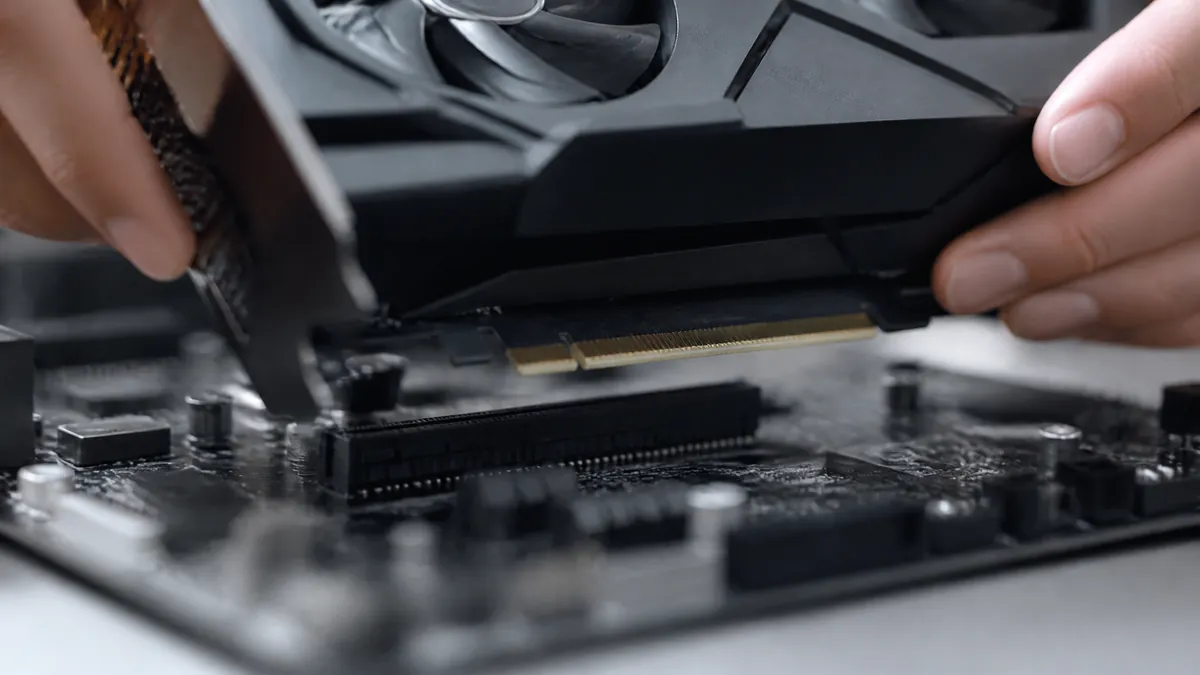
کارت گرافیک مشکی دوفن روی سطح خاکستری، با پرهها، هیتسینک و لبهٔ اتصال طلایی PCIe.
کارت را پیش از نصب از نزدیک ببینید:
- فنها: پرهها نباید شکسته یا لق باشند. زیر بار، همهٔ فنها باید بچرخند و صدای تقتق یا ساییدگی ندهند.
- هیتسینک: پرههای فلزی کجشده یا گردوغبار فشرده لای آنها را ببینید.
- لبهٔ اتصال PCIe: خراش عمیق، سوختگی یا کنده شدن روکش طلایی اتصالها را جدی بگیرید.
- سوکت برق: دنبال تغییر رنگ، ذوبشدگی یا پینهای کج در سوکت برق کارت بگردید.
- پیچها و برچسبها: پیچهای خطافتاده یا برچسب سریال کندهشده یعنی کارت باز شده است؛ دلیلش را بپرسید.
همهٔ خروجیهای تصویر، یعنی درگاههای HDMI و DisplayPort را یکییکی با نمایشگر امتحان کنید. یک خروجی خراب ممکن است تا روزی که به آن نیاز دارید پیدا نشود.
منبع تغذیه و سازگاری با سیستم شما
پیش از خرید، مطمئن شوید سیستم شما توان این کارت را دارد. در صفحهٔ مشخصات رسمی همان مدل، توان پیشنهادی منبع تغذیه و نوع کانکتورهای برق لازم آمده است. منبع تغذیهٔ شما باید هم توان کافی داشته باشد و هم کانکتورهای لازم را. کابلهای برق را کامل و محکم جا بزنید؛ کانکتوری که نیمهجا مانده باشد، میتواند داغ کند.
طول کارت و تعداد اسلاتی را که اشغال میکند، پیش از قرار با فضای کیس خودتان مقایسه کنید. اگر بهجای ارتقای کیس به فکر یک لپتاپ گیمینگ کارکرده هستید، راهنمای خرید لپتاپ دستدوم را بخوانید.
گارانتی و فاکتور
اگر کارت گارانتی دارد، شمارهٔ سریال روی کارت را با کارت گارانتی و فاکتور مقایسه کنید. شرایط انتقال گارانتی به مالک بعدی برای هر شرکت گارانتی و برند فرق میکند؛ پیش از پرداخت، با شمارهٔ سریال از خود شرکت گارانتی بپرسید که آیا گارانتی برای شما هم معتبر است و تا چه تاریخی.
چکلیست سر قرار
- برند و مدل کامل کارت را با آگهی و برچسب روی کارت تطبیق دهید.
- فنها، هیتسینک، لبهٔ PCIe و سوکت برق را از نزدیک ببینید.
- پیچها و برچسب سریال را برای نشانهٔ باز شدن بررسی کنید.
- کارت را نصب کنید و با درایور رسمی راه بیندازید.
- مشخصات کارت را در Task Manager و GPU-Z با مشخصات رسمی مقایسه کنید.
- دستکم پانزده تا بیست دقیقه بار سنگین اجرا کنید.
- دما را در طول تست دنبال کنید و به آرتیفکت، هنگ و ریاستارت دقت کنید.
- به صدای همهٔ فنها زیر بار گوش دهید.
- همهٔ خروجیهای HDMI و DisplayPort را امتحان کنید.
- سریال را با فاکتور و کارت گارانتی تطبیق دهید و وضعیت گارانتی را بپرسید.
چه چیزهایی قیمت کارت گرافیک کارکرده را تعیین میکند؟
مدل پردازندهٔ گرافیکی و مقدار حافظهٔ آن بیشترین اثر را دارند. بعد از آن، برند و کیفیت خنککننده، سن کارت، سابقهٔ استفاده (بهویژه ماینینگ)، گارانتی باقیمانده، داشتن جعبه و فاکتور، و سالم بودن ظاهری در قیمت مؤثرند. کارتی که تست زیر بار را بیمشکل گذرانده، طبیعتاً ارزش بیشتری از کارتی دارد که فروشندهاش اجازهٔ تست نمیدهد.
برای سنجیدن قیمت، آگهیهای قطعات کامپیوتر در بازارک را با همان مدل و حافظه مقایسه کنید.
اشتباههای رایج
- اکتفا به دیدن تصویر ویندوز، بدون تست زیر بار.
- نادیده گرفتن توان و کانکتورهای منبع تغذیهٔ خود.
- پرداخت پول برای کارتی که با پست میآید و فرصت تست ندارید. پیش از هر پرداختی نکات پیش از معامله را بخوانید.
- قبول گفتهٔ فروشنده دربارهٔ گارانتی، بیآنکه با شمارهٔ سریال از شرکت گارانتی بپرسید.
پرسشهای پرتکرار
کارت گرافیک دست دوم بخریم یا نه؟
اگر بتوانید کارت را پیش از پرداخت زیر بار آزمایش کنید و سابقهاش روشن باشد، خرید کارت کارکرده میتواند منطقی باشد. اگر امکان تست نیست، ریسک را جدی بگیرید.
کارت گرافیک ماینینگی را چطور تشخیص دهیم؟
راه قطعی وجود ندارد. نشانههایی مثل فروش چند کارت یکسان، نبود جعبه، گردوغبار سنگین و صدای ساییدگی فن فقط دلیلی برای بررسی دقیقترند. مهمتر از برچسب «ماینینگی»، نتیجهٔ تست زیر بار و وضعیت فنها و دماست.
کارت گرافیک دست دوم را چطور تست کنیم؟
درایور رسمی را نصب کنید، مشخصات کارت را با Task Manager و GPU-Z ببینید، پانزده تا بیست دقیقه بار سنگین اجرا کنید و دما، آرتیفکت، صدای فن و پایداری سیستم را زیر نظر بگیرید. همهٔ خروجیهای تصویر را هم امتحان کنید.
کارت گرافیک دست دوم با گارانتی ارزش بیشتری دارد؟
معمولاً بله، به شرط آنکه گارانتی واقعاً برای مالک بعدی معتبر باشد. این را با شمارهٔ سریال از خود شرکت گارانتی بپرسید.
جمعبندی
در خرید کارت گرافیک دست دوم، بیشترین اطمینان از تست زیر بار به دست میآید، نه از ظاهر کارت یا گفتهٔ فروشنده. مدل دقیق، دما، فنها، خروجیها و منبع تغذیهٔ خودتان را بسنجید تا کارتی بخرید که واقعاً به کارتان بیاید. اگر هم کارت قبلیتان را میفروشید، میتوانید در بازارک آگهی رایگان ثبت کنید و نتیجهٔ تست و مدل کامل کارت را در آگهی بنویسید.
منابع
دیدگاهها
برای ثبت دیدگاه وارد حساب کاربری شو.